
Optimiza tu Navegación: Aprende a Limpiar la Caché del Navegador Chrome
¿Tu navegador Chrome está lento y no responde como debería? ¡No te preocupes! Tenemos la solución perfecta para ti. Olvídate de los problemas de velocidad y rendimiento en tu navegador con un sencillo truco: Limpiar cache navegador chrome. En este artículo te enseñaremos cómo hacerlo de manera fácil y rápida, ¡sin necesidad de ser un experto en informática! ¡No te pierdas esta guía para optimizar al máximo tu experiencia de navegación en Chrome!
Tabla de contenido
- Guía rápida: Cómo limpiar la caché de Chrome
- Paso 1: Abrir la configuración
- Paso 2: Acceder a la sección de borrado de datos
- Paso 3: Seleccionar los datos a borrar
- Paso 4: Borrar los datos
- Paso 5: Reiniciar el navegador
- Guía rápida para limpiar la memoria caché de Chrome
- Paso 1: Acceder a la configuración de Chrome
- Paso 2: Acceder al menú de configuración avanzada
- Paso 3: Limpiar la caché
- Paso 4: Reiniciar el navegador
- Guía rápida: Cómo borrar la memoria caché de Chrome
- Paso 1: Abre Chrome
- Paso 2: Accede a la configuración de Chrome
- Paso 3: Accede a la sección de Privacidad y seguridad
- Paso 4: Selecciona los datos que deseas borrar
- Paso 5: Selecciona el período de tiempo
- Paso 6: Borra los datos de navegación
Guía rápida: Cómo limpiar la caché de Chrome
Guía rápida: Cómo limpiar la caché de Chrome
Si usas el navegador Google Chrome, es importante que sepas cómo limpiar su caché de vez en cuando. La caché es una memoria temporal en la que se guardan archivos y datos de las páginas web que visitas con frecuencia. Limpiar la caché puede mejorar el rendimiento del navegador y solucionar algunos problemas de carga de páginas.
Paso 1: Abrir la configuración
Para limpiar la caché de Chrome, primero debes abrir su configuración. Puedes hacerlo de dos maneras:
- Presiona las teclas Ctrl + Shift + Supr en tu teclado para abrir directamente la ventana de borrado de datos.
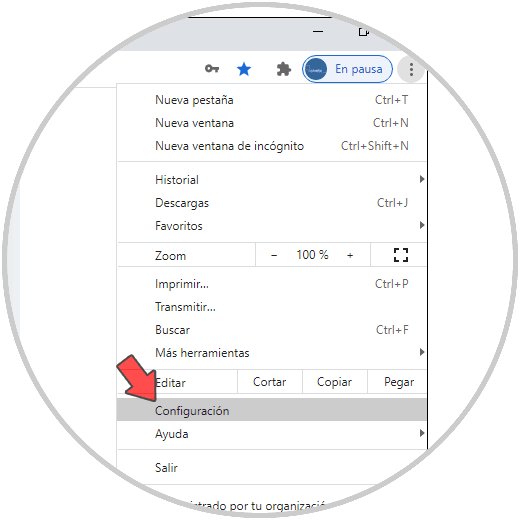
- Haz clic en el icono de los tres puntos en la esquina superior derecha del navegador y selecciona Configuración.
Paso 2: Acceder a la sección de borrado de datos
Una vez que estás en la configuración de Chrome, desplázate hacia abajo hasta encontrar la sección Privacidad y seguridad. Haz clic en Borrar datos de navegación.
Paso 3: Seleccionar los datos a borrar
En la ventana de borrado de datos, puedes seleccionar qué tipos de datos quieres eliminar. Para limpiar la caché, asegúrate de que la opción Archivos e imágenes almacenados en caché esté marcada. También puedes elegir el periodo de tiempo para el que quieres borrar los datos.
Paso 4: Borrar los datos
Una vez que hayas seleccionado los datos que quieres borrar, haz clic en el botón Borrar datos. Chrome comenzará a eliminar la caché y otros datos seleccionados. Dependiendo de la cantidad de datos que tengas, este proceso puede tardar algunos minutos.
Paso 5: Reiniciar el navegador
Después de borrar la caché, es recomendable que reinicies el navegador. Cierra todas las ventanas y pestañas de Chrome y vuelve a abrirlo. Esto asegurará que los cambios se hayan aplicado correctamente y que el navegador esté funcionando de manera óptima.
Guía rápida para limpiar la memoria caché de Chrome
Guía para limpiar la memoria caché de Chrome
La memoria caché es una herramienta importante en el navegador Chrome que ayuda a que las páginas web se carguen más rápido. Sin embargo, con el tiempo, esta memoria se llena de datos innecesarios y puede afectar el rendimiento del navegador. Es por eso que es importante limpiar la memoria caché de Chrome de vez en cuando. Aquí hay una guía rápida para hacerlo:
Paso 1: Acceder a la configuración de Chrome
Para comenzar, abre Chrome y haz clic en los tres puntos verticales en la esquina superior derecha de la ventana. Esto abrirá un menú. Desde aquí, selecciona la opción de "Configuración".
Paso 2: Acceder al menú de configuración avanzada
Una vez que estés en la página de configuración, desplázate hacia abajo hasta que veas la opción de "Avanzado". Haz clic en ella para abrir más opciones de configuración.
Paso 3: Limpiar la caché
En la sección de "Privacidad y seguridad", verás la opción de "Borrar datos de navegación". Haz clic en ella para abrir la ventana de configuración de datos de navegación. Asegúrate de seleccionar la opción de "Imágenes y archivos almacenados en caché" y luego haz clic en "Borrar datos".
Paso 4: Reiniciar el navegador
Una vez que hayas borrado los datos de caché, cierra Chrome y vuelve a abrirlo. Tu navegador ahora debería funcionar más rápido y eficientemente.
Guía rápida: Cómo borrar la memoria caché de Chrome
Limpiar la memoria caché de tu navegador es una tarea importante que puedes realizar para mejorar la velocidad y el rendimiento de Chrome. En este artículo te mostraremos cómo puedes borrar la memoria caché de Chrome en unos pocos pasos sencillos.
Paso 1: Abre Chrome
Abre el navegador Google Chrome en tu ordenador. Asegúrate de tener la última versión de Chrome instalada en tu ordenador para obtener el mejor rendimiento.
Paso 2: Accede a la configuración de Chrome
En la esquina superior derecha de la ventana de Chrome, haz clic en el icono de los tres puntos verticales. Se abrirá un menú desplegable. Selecciona Configuración en la lista de opciones.
Paso 3: Accede a la sección de Privacidad y seguridad
Desplázate hacia abajo en la página de Configuración hasta que encuentres la sección Privacidad y seguridad. Haz clic en esta sección para expandirla y encontrarás varias opciones. Selecciona Borrar datos de navegación.
Paso 4: Selecciona los datos que deseas borrar
En la ventana emergente Borrar datos de navegación, selecciona la opción Imágenes y archivos en caché. Si deseas borrar otros datos, como el historial de navegación o las cookies, también puedes seleccionarlos en esta ventana.
Paso 5: Selecciona el período de tiempo
En la parte superior de la ventana, selecciona el período de tiempo para el cual deseas borrar los datos de navegación. Puedes seleccionar Desde siempre si deseas borrar todos los datos de navegación almacenados en tu ordenador.
Paso 6: Borra los datos de navegación
Una vez que hayas seleccionado los datos que deseas borrar y el período de tiempo, haz clic en el botón Borrar datos. Chrome comenzará a borrar los datos seleccionados.
¡Y eso es todo! Ahora has limpiado la memoria caché de Chrome y tu navegador debería funcionar más rápido y de manera más eficiente.

limpiar la caché del navegador Chrome puede mejorar significativamente su experiencia de navegación. Al eliminar los datos almacenados en caché, se liberará espacio en su disco duro y se acelerará la carga de las páginas web. Además, también puede solucionar problemas de visualización y errores en la navegación. Así que no lo dudes, sigue estos sencillos pasos para limpiar la caché de tu navegador y disfruta de una navegación más fluida y eficiente.
También puedes encontrar este contenido como: Limpiar cache navegador chrome

Mi nombre es Marcela Barraza, empecé en la industria de la limpieza el año 2004 y durante todo este tiempo a cargo de mi compañía de limpieza en Nueva York, he aprendido muchísimo cómo se debe limpiar de forma eficaz y eficiente. ¡Es por eso que aquí les quiero mostrar todo para que así ustedes puedan limpiar como una profesional!
Si quieres conocer otros artículos parecidos a Optimiza tu Navegación: Aprende a Limpiar la Caché del Navegador Chrome puedes visitar la categoría Tecnología.
Cómo limpiar el altavoz del iPhone desde los ajustes

Elimina los virus de tu dispositivo con la mejor aplicación de limpieza

Nanotecnología: la solución innovadora para purificar el agua.

Cómo limpiar registro de Windows 7 sin necesidad de instalar programas

Aprende cómo liberar espacio en tu celular de forma rápida y fácil

Spray limpiador de lentes: mantén tu visión clara
Deja una respuesta
Nuestra recomendación para ti