

Conoce los mejores consejos para limpiar tus cartuchos HP y mantener una impresión de alta calidad
¿Estás cansado de lidiar con impresiones borrosas o con rayas? La solución podría ser tan simple como limpiar cartuchos HP. No te pierdas estos consejos y trucos para lograr impresiones de alta calidad y ahorrar dinero en el proceso. ¡Sigue leyendo!
Tabla de contenido
- Guía de limpieza de cartuchos de impresora HP: ¡Mantén tus impresiones en óptimas condiciones!
- Paso 1: Preparación
- Paso 2: Limpieza de los cartuchos
- Paso 3: Limpieza de la impresora
- Paso 4: Reinstalación de los cartuchos
- Guía rápida: Cómo limpiar cartuchos desde tu computadora
- Paso 1: Accede a la herramienta de limpieza de cartuchos
- Paso 2: Selecciona la opción de limpieza de cartuchos
- Paso 3: Realiza una limpieza profunda
- Paso 4: Ejecuta una página de prueba
- Guía práctica: Cómo hacer la limpieza de la impresora en pocos pasos
- Paso 1: Preparación
- Paso 2: Limpieza de los cartuchos
- Paso 3: Limpieza de la impresora
- Paso 4: Reinstalación de los cartuchos
- Paso 1: Verifica que los cartuchos estén correctamente instalados
- Paso 2: Limpia los contactos de los cartuchos
- Paso 3: Reinicia la impresora y la computadora
- Paso 4: Realiza una limpieza profunda de los cabezales
Guía de limpieza de cartuchos de impresora HP: ¡Mantén tus impresiones en óptimas condiciones!
Si eres dueño de una impresora HP, es importante que sepas cómo mantener tus cartuchos limpios para evitar problemas de calidad en tus impresiones. La suciedad y los residuos pueden causar manchas en tus hojas de papel, líneas desiguales y colores desvanecidos.
Por eso, aquí te presentamos una guía paso a paso para limpiar tus cartuchos de impresora HP:
Paso 1: Preparación
- Asegúrate de que tu impresora esté apagada y desconectada de la corriente eléctrica.
- Retira los cartuchos de tinta de la impresora y colócalos en una superficie plana y limpia.
- Cubra la superficie con papel de periódico o una toalla vieja para evitar manchas.
Paso 2: Limpieza de los cartuchos
- Utiliza un paño suave y seco para limpiar la superficie de los cartuchos de tinta. Asegúrate de no tocar los conectores dorados en el lado de los cartuchos, ya que esto puede dañarlos.
- Si hay manchas o residuos en los cartuchos, utiliza un paño suave y húmedo con agua destilada para limpiarlos. Evita el uso de agua corriente, ya que puede contener minerales que dañen los cartuchos.
- Si los residuos son persistentes, puedes utilizar una solución de limpieza específica para cartuchos de tinta HP. Sigue las instrucciones del fabricante cuidadosamente.
Paso 3: Limpieza de la impresora
- Utiliza un paño suave y seco para limpiar la superficie de la impresora, especialmente en el área donde se colocan los cartuchos de tinta.
- Si hay residuos o manchas en la impresora, utiliza un paño suave y húmedo con agua destilada para limpiarla. Evita el uso de productos químicos fuertes, ya que pueden dañar la impresora.
- Si la impresora utiliza un rodillo de limpieza, asegúrate de limpiarlo con un paño suave y húmedo con agua destilada. Sigue las instrucciones del fabricante para retirar el rodillo de limpieza de la impresora.
Paso 4: Reinstalación de los cartuchos
- Una vez que los cartuchos y la impresora estén completamente secos, reinstala los cartuchos en la impresora siguiendo las instrucciones del fabricante.
- Enciende la impresora y realiza una prueba de impresión para asegurarte de que los cartuchos estén funcionando correctamente.

Guía rápida: Cómo limpiar cartuchos desde tu computadora
Los cartuchos de tinta pueden acumular suciedad y obstrucciones con el tiempo, lo que puede provocar problemas de calidad de impresión. Afortunadamente, puedes limpiar fácilmente tus cartuchos desde tu computadora siguiendo estos sencillos pasos:
Paso 1: Accede a la herramienta de limpieza de cartuchos
Lo primero que debes hacer es acceder a la herramienta de limpieza de cartuchos en tu computadora. Para hacerlo, abre el programa de controlador de tu impresora (asegúrate de tener los controladores actualizados) y busca la opción de "herramientas" o "mantenimiento".
Paso 2: Selecciona la opción de limpieza de cartuchos
Una vez que hayas encontrado la herramienta de mantenimiento, selecciona la opción de "limpieza de cartuchos" y sigue las instrucciones en pantalla. Es importante tener en cuenta que algunos modelos de impresoras HP tienen un botón físico de limpieza en el panel de control de la impresora.
Paso 3: Realiza una limpieza profunda
Si la limpieza regular no resuelve los problemas de calidad de impresión, también puedes realizar una limpieza profunda. Esta opción es más intensiva y debe usarse solo si la limpieza regular no funciona. Busca la opción de "limpieza profunda" en la herramienta de mantenimiento y sigue las instrucciones en pantalla.
Paso 4: Ejecuta una página de prueba
Una vez que hayas terminado de limpiar tus cartuchos, ejecuta una página de prueba para asegurarte de que la calidad de impresión ha mejorado. Si todavía experimentas problemas, repite los pasos anteriores o considera reemplazar tus cartuchos de tinta.
Guía práctica: Cómo hacer la limpieza de la impresora en pocos pasos
La limpieza de la impresora es esencial para mantenerla en buen estado y prolongar su vida útil. En este artículo te enseñamos cómo limpiar los cartuchos de tinta HP en pocos pasos.
Paso 1: Preparación
- Apaga la impresora y desconéctala de la corriente
- Retira los cartuchos de tinta HP de la impresora
- Coloca papel de periódico o toallas de papel debajo de los cartuchos para evitar manchar la superficie de trabajo
Paso 2: Limpieza de los cartuchos
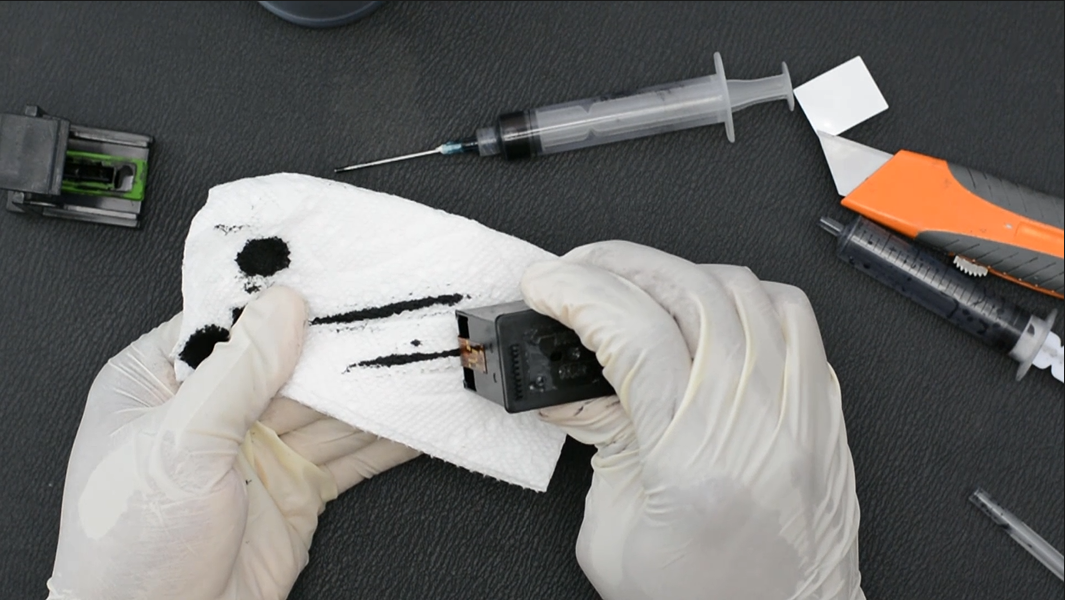
- Utiliza un paño suave o una toalla de papel humedecida con agua destilada para limpiar la parte inferior de los cartuchos de tinta HP
- Evita tocar la parte de los conectores dorados para no dañarlos
- Si los cartuchos están muy sucios, utiliza un limpiador específico para cartuchos de tinta HP
Paso 3: Limpieza de la impresora
- Utiliza un paño suave o una toalla de papel humedecida con agua destilada para limpiar la superficie interior de la impresora donde se colocan los cartuchos
- Asegúrate de retirar cualquier resto de papel o tinta seca
- Utiliza un hisopo de algodón para limpiar los rodillos de la impresora
- Evita tocar la parte de los conectores dorados para no dañarlos
Paso 4: Reinstalación de los cartuchos
- Espera a que todo esté completamente seco antes de volver a colocar los cartuchos en la impresora
- Verifica que los cartuchos estén correctamente instalados y asegurados
- Enciende la impresora y realiza una impresión de prueba para asegurarte de que todo funciona correctamente
¡Listo! Siguiendo estos sencillos pasos, podrás mantener tu impresora HP en óptimas condiciones y evitar problemas de impresión.
Solución rápida: qué hacer si tu impresora no funciona después de la limpieza de cabezales
Si tu impresora HP no funciona después de la limpieza de cabezales, no te preocupes, aquí te dejamos una solución rápida para que puedas volver a imprimir en poco tiempo.
Paso 1: Verifica que los cartuchos estén correctamente instalados
Es importante que verifiques que los cartuchos estén correctamente instalados en la impresora. Asegúrate de que estén insertados en los lugares correctos y que estén bien fijados en su lugar. Si los cartuchos están mal colocados, la impresora no podrá imprimir.
Paso 2: Limpia los contactos de los cartuchos
Si los contactos de los cartuchos están sucios, la impresora no podrá reconocerlos. Para limpiar los contactos, sigue los siguientes pasos:
- Retira los cartuchos de la impresora.
- Usa un paño suave y limpio para limpiar los contactos de los cartuchos. Asegúrate de no tocar los inyectores de tinta.
- Vuelve a colocar los cartuchos en la impresora y verifica si la impresora funciona correctamente.
Si la impresora sigue sin funcionar, sigue con el siguiente paso.
Paso 3: Reinicia la impresora y la computadora
Una solución rápida para muchos problemas con la impresora es simplemente reiniciarla. Sigue los siguientes pasos:
- Apaga la impresora y desconéctala de la fuente de energía.
- Apaga la computadora y desconéctala de la fuente de energía.
- Espera unos minutos.
- Vuelve a encender la impresora y la computadora.
Si la impresora sigue sin funcionar, sigue con el siguiente paso.
Paso 4: Realiza una limpieza profunda de los cabezales
Si la limpieza de los cabezales no funcionó, es posible que necesites hacer una limpieza profunda. Sigue los siguientes pasos:
- Ve al menú de la impresora y busca la opción de limpieza profunda de los cabezales.
- Sigue las instrucciones que aparecen en la pantalla para realizar la limpieza profunda.
- Espera a que la limpieza termine y verifica si la impresora funciona correctamente.
Estos son algunos pasos que puedes seguir si tu impresora HP no funciona después de la limpieza de cabezales. Si ninguno de estos pasos funciona, es posible que necesites llevar la impresora a un técnico especializado.
limpiar los cartuchos de tinta de una impresora HP puede ser una tarea sencilla y efectiva para mejorar la calidad de las impresiones y prolongar la vida útil de los cartuchos. Con herramientas simples y algunos consejos prácticos, es posible mantener la impresora en buen estado y ahorrar dinero en la compra de cartuchos nuevos. No olvides seguir las instrucciones del fabricante y tener cuidado al manipular los cartuchos para evitar dañarlos o desperdiciar tinta. Con un poco de atención y paciencia, podrás disfrutar de impresiones nítidas y brillantes en todo momento.
También puedes encontrar este contenido como: Limpiar cartuchos hp

Mi nombre es Marcela Barraza, empecé en la industria de la limpieza el año 2004 y durante todo este tiempo a cargo de mi compañía de limpieza en Nueva York, he aprendido muchísimo cómo se debe limpiar de forma eficaz y eficiente. ¡Es por eso que aquí les quiero mostrar todo para que así ustedes puedan limpiar como una profesional!
Si quieres conocer otros artículos parecidos a Conoce los mejores consejos para limpiar tus cartuchos HP y mantener una impresión de alta calidad puedes visitar la categoría Tecnología.
Cómo limpiar tu disco duro de manera efectiva con CMD: Guía paso a paso

Aprende a limpiar adecuadamente los cabezales de impresora HP 4625 en pocos pasos
Guía definitiva para limpiar tu funda de celular transparente en casa

Guía completa para limpiar Windows 7: Mejora el rendimiento de tu PC ahora mismo

5 Pasos Efectivos para Limpiar la Memoria de tu Teléfono - Guía Completa

Elimina los virus de tu USB de forma rápida y sencilla: Guía completa
Deja una respuesta
Nuestra recomendación para ti