

ERROR
¡Descubre cómo limpiar tu impresora láser HP de manera fácil y rápida!
En este artículo te enseñaremos cómo limpiar impresora láser hp de forma efectiva y sin dañarla. Sabemos que mantenerla en buen estado es esencial para que puedas imprimir de manera óptima y evitar gastos innecesarios en reparaciones.
¡No esperes más! Aprende con nosotros los mejores consejos y trucos para tener tu impresora láser HP en perfecto estado!
Tabla de contenido
- Guía práctica: Cómo limpiar los rodillos de la impresora HP Láser
- Paso 1: Preparación
- Paso 2: Acceso a los rodillos
- Paso 3: Limpieza de los rodillos
- Paso 4: Secado y ensamblado
- ¿Cuándo limpiar tu impresora láser? Consejos imprescindibles
- ¿Con qué frecuencia debes limpiar tu impresora láser HP?
- Consejos para limpiar tu impresora láser HP
- Conclusiones
- Limpieza de cabezales de impresora: ¿Cómo hacerlo correctamente?
- Pasos para limpiar los cabezales de impresión de una impresora láser HP:
- Paso 1: Preparación
- Paso 2: Retira el cartucho
- Paso 3: Limpia el cartucho
- Paso 4: Vuelve a instalar el cartucho
Guía práctica: Cómo limpiar los rodillos de la impresora HP Láser
Guía práctica: Cómo limpiar los rodillos de la impresora HP Láser
Si eres dueño de una impresora HP Láser, seguramente sabes lo importante que es mantenerla en buen estado para poder obtener impresiones de alta calidad. Una de las partes más importantes de la impresora son los rodillos, los cuales son los encargados de transferir la tinta al papel. Por esta razón, es fundamental mantenerlos limpios para evitar manchas, rayas y otros problemas en las impresiones.
Paso 1: Preparación
Antes de comenzar a limpiar los rodillos de la impresora, es importante preparar el área de trabajo. Apaga la impresora y desconéctala de la electricidad. Luego, retira el papel de la bandeja de entrada y la bandeja de salida. Es recomendable utilizar guantes de látex para evitar manchar los rodillos con la grasa de las manos.
Paso 2: Acceso a los rodillos
El siguiente paso es acceder a los rodillos de la impresora. En la mayoría de las impresoras HP Láser, los rodillos se encuentran en la parte trasera de la impresora. Abre la cubierta trasera y localiza los rodillos. En algunos modelos, es necesario retirar la cubierta del fusor para acceder a los rodillos.
Paso 3: Limpieza de los rodillos
Una vez que tengas acceso a los rodillos, es hora de limpiarlos. En primer lugar, utiliza un paño seco para retirar cualquier polvo o suciedad que pueda haber en los rodillos. Luego, humedece un paño limpio con agua destilada y pásalo suavemente sobre los rodillos. Es importante no utilizar agua del grifo, ya que puede contener minerales que dañen los rodillos. Si los rodillos tienen manchas difíciles de remover, utiliza un limpiador de rodillos específico para impresoras láser.
Paso 4: Secado y ensamblado
Una vez que hayas limpiado los rodillos, es hora de secarlos con un paño seco. Asegúrate de que los rodillos estén completamente secos antes de volver a ensamblar la impresora. Vuelve a colocar la cubierta trasera y la cubierta del fusor (si es necesario). Coloca el papel en la bandeja de entrada y la bandeja de salida y conecta la impresora a la electricidad. Enciende la impresora y realiza una prueba de impresión para verificar que los rodillos estén funcionando correctamente.

¿Cuándo limpiar tu impresora láser? Consejos imprescindibles
Consejos para limpiar tu impresora láser HP
Las impresoras láser son muy populares por su velocidad y calidad de impresión. Sin embargo, como cualquier otro dispositivo, necesitan mantenimiento regular para seguir funcionando correctamente. A continuación, te presentamos algunos consejos imprescindibles para limpiar tu impresora láser HP.
¿Con qué frecuencia debes limpiar tu impresora láser HP?
El tiempo que transcurre entre cada limpieza depende del uso que le des a tu impresora. Si la usas intensivamente, debes limpiarla al menos una vez al mes. Si la usas con menos frecuencia, puedes limpiarla cada dos o tres meses.
Consejos para limpiar tu impresora láser HP
- Apaga la impresora: Antes de comenzar a limpiar tu impresora láser HP, apágala y desconéctala de la corriente eléctrica.
- Retira el tóner: Saca el cartucho de tóner y colócalo en una superficie limpia y plana.
- Retira la bandeja de papel: Retira la bandeja de papel y límpiala con un paño seco.
- Limpia el exterior: Limpia el exterior de la impresora con un paño húmedo y suave. No utilices productos químicos abrasivos que puedan dañar la superficie.
- Limpia el interior: Con un paño seco y suave, limpia las piezas internas de la impresora, como el rodillo de transferencia y el tambor de imagen. No utilices líquidos de limpieza, ya que pueden dañar estas piezas.
- Vuelve a colocar el tóner: Vuelve a colocar el cartucho de tóner en su lugar y asegúrate de que esté bien colocado.
- Enciende la impresora: Conecta la impresora a la corriente eléctrica y enciéndela. Asegúrate de que funcione correctamente antes de comenzar a imprimir.
Conclusiones
Limpia tu impresora láser HP con regularidad para asegurarte de que funcione correctamente. Recuerda seguir los consejos que te hemos presentado en este artículo y no utilices productos químicos abrasivos que puedan dañar la superficie de la impresora. Si tienes alguna duda o problema con tu impresora láser HP, no dudes en contactar con el servicio técnico.
Limpieza de cabezales de impresora: ¿Cómo hacerlo correctamente?
Si tienes una impresora láser HP, es importante que realices una limpieza regular de los cabezales para asegurarte de que tu impresora funcione de manera óptima y produzca impresiones de alta calidad.
Pasos para limpiar los cabezales de impresión de una impresora láser HP:
- Apaga la impresora: Antes de comenzar la limpieza de los cabezales, asegúrate de que la impresora esté apagada y desconectada de la fuente de alimentación.
- Retira el cartucho de tóner: Abre la cubierta de la impresora y retira el cartucho de tóner. Colócalo en un lugar seguro y lejos de la luz solar directa.
- Localiza los cabezales de impresión: Los cabezales de impresión en una impresora láser HP se encuentran dentro de la impresora, cerca del cartucho de tóner. Busca la palanca de liberación de los cabezales y presiónala para que los cabezales se liberen.
- Limpia los cabezales con un paño suave: Usa un paño suave y seco para limpiar los cabezales de impresión. Asegúrate de no tocar los rodillos de la impresora. Si los cabezales están muy sucios, puedes usar un paño húmedo para limpiarlos suavemente.
- Vuelve a colocar los cabezales y cartucho de tóner: Una vez que hayas limpiado los cabezales, vuelve a colocarlos en su posición original. Asegúrate de que estén completamente secos antes de volver a colocar el cartucho de tóner.
- Enciende la impresora: Con los cabezales y el cartucho de tóner en su lugar, enciende la impresora y realiza una impresión de prueba para asegurarte de que todo funcione correctamente.
Recuerda que la limpieza regular de los cabezales de impresión puede ayudar a prolongar la vida útil de tu impresora y mejorar la calidad de tus impresiones. Si tienes alguna duda o problema con tu impresora láser HP, siempre es recomendable consultar el manual del usuario o ponerse en contacto con el servicio técnico.
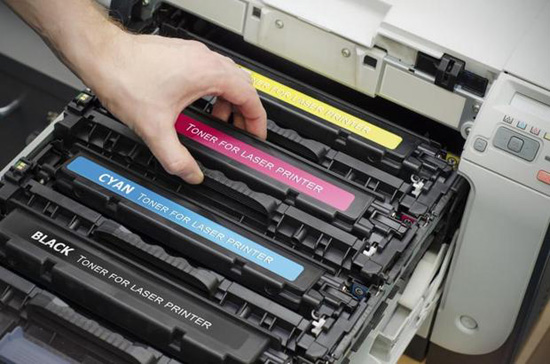
Guía completa: Cómo limpiar el cartucho de una impresora HP
Guía completa: Cómo limpiar el cartucho de una impresora HP
Si eres dueño de una impresora HP, es probable que en algún momento necesites limpiar el cartucho para mantener la calidad de las impresiones. La buena noticia es que limpiar el cartucho no es difícil y puedes hacerlo tú mismo sin necesidad de llamar a un técnico. En esta guía, te mostraremos cómo limpiar el cartucho de tu impresora HP en unos sencillos pasos.
Paso 1: Preparación
Antes de comenzar a limpiar el cartucho, asegúrate de tener los siguientes materiales a mano:
- Guantes de látex para proteger tus manos
- Alcohol isopropílico al 90%
- Un paño sin pelusa o una toalla de papel
- Cinta adhesiva transparente
Paso 2: Retira el cartucho
Lo primero que debes hacer es apagar la impresora y desconectarla de la corriente eléctrica. Luego, retira el cartucho de la impresora según las instrucciones del fabricante.
Paso 3: Limpia el cartucho
Una vez que hayas retirado el cartucho de la impresora, debes limpiarlo con cuidado para eliminar cualquier restos de tinta o polvo que puedan obstruir los inyectores. Sigue estos pasos:
- Usa una brocha suave para quitar el polvo y la suciedad de la superficie del cartucho.
- Usa un paño o toalla de papel para aplicar unas gotas de alcohol isopropílico al 90% en la boquilla del cartucho.
- Usa un paño limpio o toalla de papel para limpiar la boquilla del cartucho.
- Usa cinta adhesiva transparente para retirar cualquier partícula de polvo o tinta que se haya quedado pegada en la boquilla.
Paso 4: Vuelve a instalar el cartucho
Una vez que hayas limpiado el cartucho, asegúrate de que está completamente seco antes de volver a instalarlo en la impresora. Sigue las instrucciones del fabricante para volver a colocar el cartucho en su lugar y encender la impresora.
Con estos sencillos pasos, podrás mantener tu impresora HP en buen estado y asegurarte de que las impresiones se vean nítidas y claras. Recuerda que es importante limpiar el cartucho regularmente para evitar obstrucciones y otros problemas.
limpiar regularmente tu impresora láser HP te ayudará a mantener su rendimiento y prolongar su vida útil. Sigue los pasos descritos en este artículo y verás una mejora significativa en la calidad de tus impresiones. ¡No esperes más y comienza a limpiar tu impresora hoy mismo!
También puedes encontrar este contenido como: Como limpiar impresora laser hp

Mi nombre es Marcela Barraza, empecé en la industria de la limpieza el año 2004 y durante todo este tiempo a cargo de mi compañía de limpieza en Nueva York, he aprendido muchísimo cómo se debe limpiar de forma eficaz y eficiente. ¡Es por eso que aquí les quiero mostrar todo para que así ustedes puedan limpiar como una profesional!
Si quieres conocer otros artículos parecidos a ERROR puedes visitar la categoría Tecnología.
Aprende cómo limpiar tu iPhone 4 para que luzca como nuevo antes de venderlo.

¿Altavoz del iPhone sucio? Aprende a limpiarlo fácilmente en casa.

Elimina el 99% de las bacterias en tu celular con nuestro líquido limpiador

Limpiar cabezales Epson L3110: Guía paso a paso

Guía rápida para una limpieza efectiva de tu cámara Canon: Paso a Paso

Aprende cómo limpiar la pantalla de tu TV LED sin dañarla
Deja una respuesta
Nuestra recomendación para ti